

Credenciais da API
Crie, restrinja por IP e revogue credenciais e veja o histórico de requisições.
O que é uma credencial
A credencial é o acesso do seu sistema à API. Cada credencial tem:
| Item | O que é |
|---|---|
| Chave de API | Valor secreto trocado pelo token de acesso em POST /auth/token. Veja Autenticação. |
| Ambiente | Produção ou Homologação. Com a chave de Produção, as chamadas agem na sua conta e cobram de verdade. Com a chave de Homologação, vão para o ambiente de testes. Veja Ambientes e URL base. |
| IPs autorizados | Lista opcional de IPs que podem usar a chave. |
| Webhook próprio | Criado automaticamente junto com a credencial. Não cadastre outro para a mesma URL. Veja Configurar o webhook. |
| Limite por minuto | 120 requisições por minuto, por padrão. Veja Limites de requisição. |
Toda credencial ativa acessa todas as rotas da API.
Criar uma credencial
- No painel, abra Configurações → API.
- Clique em Nova chave. Abre o painel lateral Criar nova chave de integração.
- Preencha os campos e clique em Salvar.
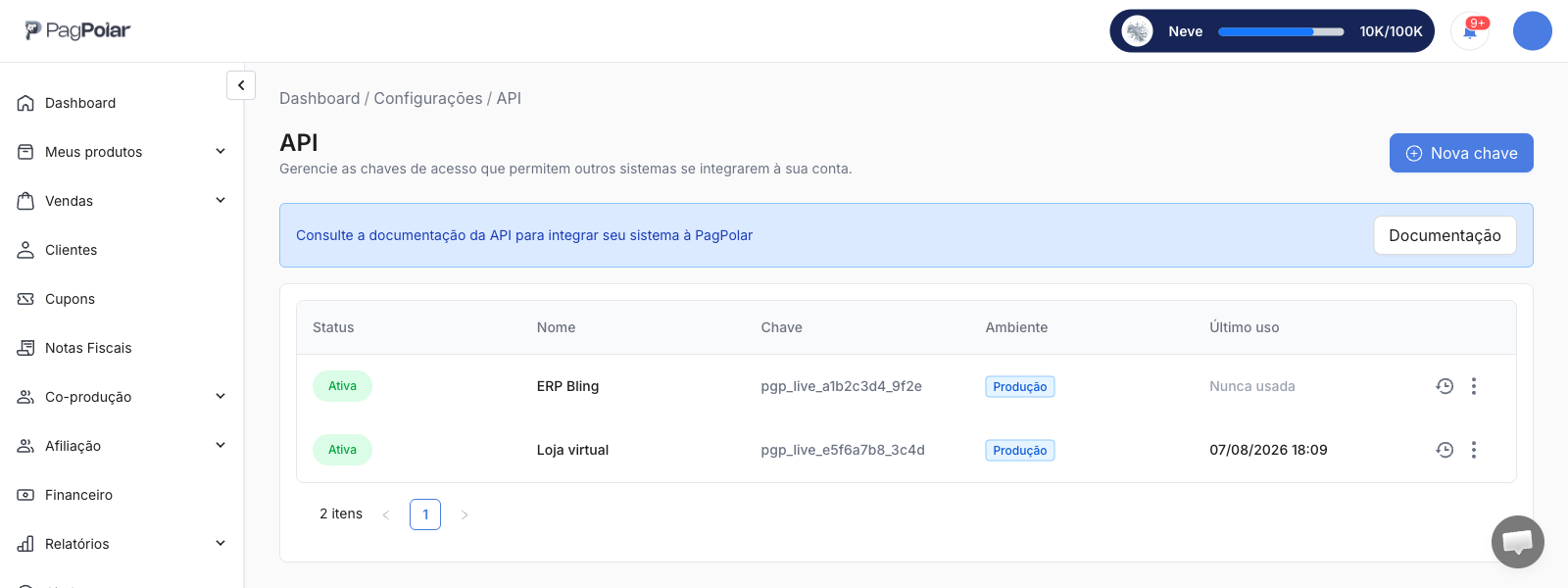
A tela Configurações → API lista as credenciais da conta, com a situação, o nome, o começo da chave, o ambiente e o último uso:
Ao clicar em Nova chave, o painel lateral pede a identificação, o webhook e os IPs autorizados:
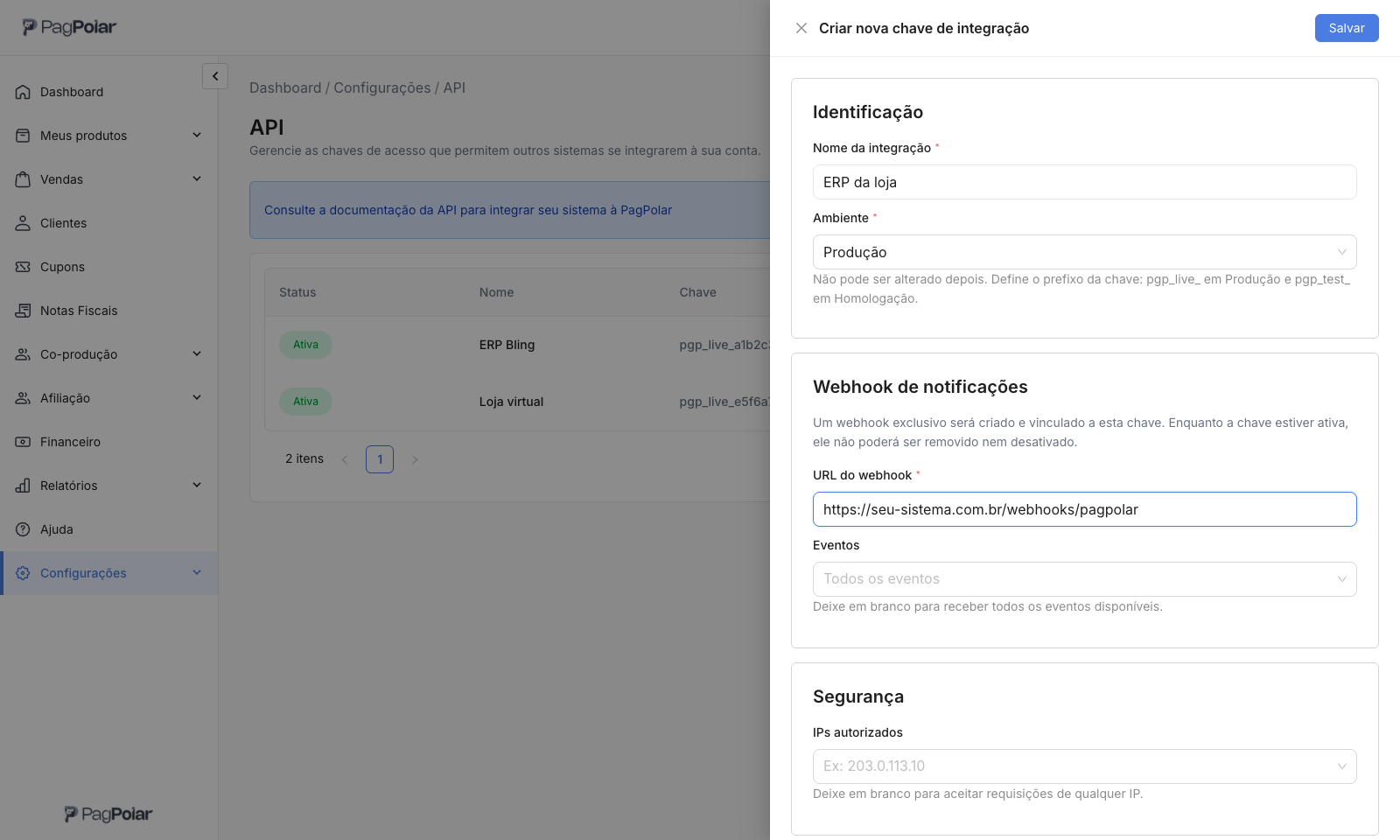
| Campo | Obrigatório | Regras |
|---|---|---|
| Nome da integração | Sim | Até 255 caracteres. |
| Ambiente | Sim | Produção ou Homologação. Vem com Produção. Não dá para mudar depois. Com uma chave de Homologação ativa na conta, a opção Homologação fica desabilitada. |
| URL do webhook | Sim | Uma URL válida. É para onde vão os avisos. |
| Eventos | Não | Em branco, o webhook recebe todos os eventos. |
| IPs autorizados | Não | Em branco, qualquer IP é aceito. |
A chave de Homologação
A chave de Homologação começa com pgp_test_. Toda chamada feita com ela, ou com o token obtido por ela, vai para o ambiente de testes.
Ao salvar a chave, a conta de testes começa a ser preparada. Na lista de Configurações → API, uma etiqueta ao lado do ambiente mostra em que ponto está:
| Etiqueta | O que significa | O que fazer |
|---|---|---|
| Preparando ambiente de testes | A PagPolar está criando a conta de testes. A chave ainda não funciona. | Atualize a tela depois de alguns instantes. |
| Ambiente de testes pronto | A chave já funciona no ambiente de testes. | Troque a chave pelo token em POST /auth/token e use a API. |
| Falha ao preparar ambiente de testes | A PagPolar tentou 5 vezes e não conseguiu. Passe o mouse sobre a etiqueta para ver o motivo. | Revogue a chave e crie outra. |
Regras da chave de Homologação:
- Uma por conta. Cada conta pode ter uma chave de Homologação ativa. Para criar outra, revogue a atual. Ela conta no limite de 5 credenciais ativas.
- Editar e revogar valem no ambiente de testes. O nome e os IPs autorizados que você muda no painel passam para o ambiente de testes. Revogar a chave também. A conta de testes não é apagada: a próxima chave de Homologação usa a mesma conta, com os dados de teste que já estavam lá.
O que aparece uma única vez
Depois de salvar, a janela Chave criada com sucesso mostra a chave de API e o token do webhook. O próprio painel avisa:
Esta é a única vez que a chave e o token do webhook serão exibidos. Se perdê-los, será necessário revogar esta chave e criar outra.
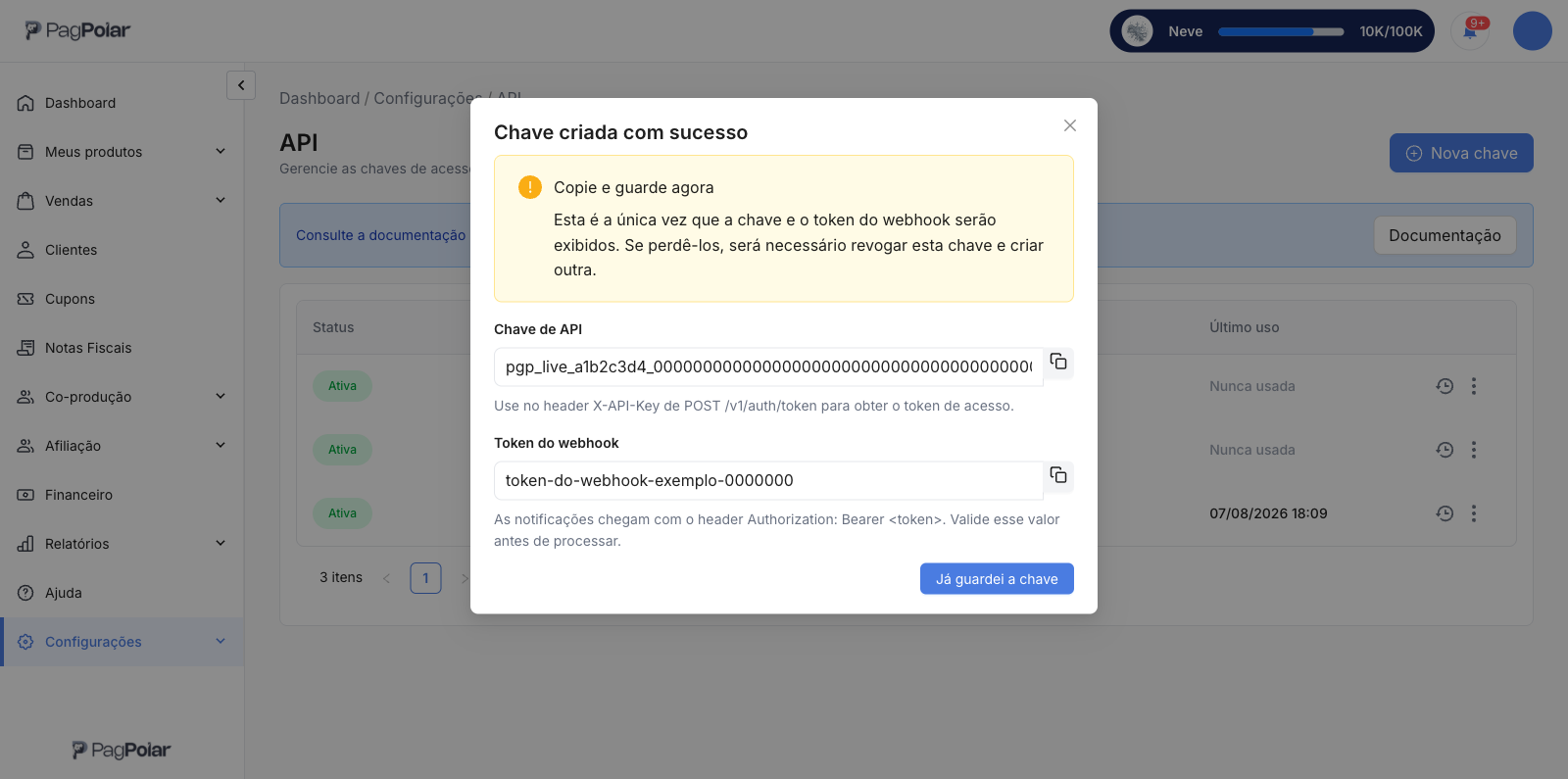
A PagPolar guarda só um resumo (hash) da chave. Nem o suporte consegue recuperar a chave depois.
O webhook criado junto
Ao criar a credencial, a PagPolar cria um webhook com a URL e os eventos que você escolheu. Veja o que ele recebe e como alterá-lo em Configurar o webhook.
Restringir por IP
Com IPs autorizados, a API recusa com 403 qualquer requisição que venha de outro IP.
- Em Configurações → API, abra o menu da credencial (três pontos) e clique em Editar.
- Em IPs autorizados, informe cada IP de saída do seu servidor.
- Salve.
O menu da credencial reúne as três ações — histórico de requisições, edição e revogação:
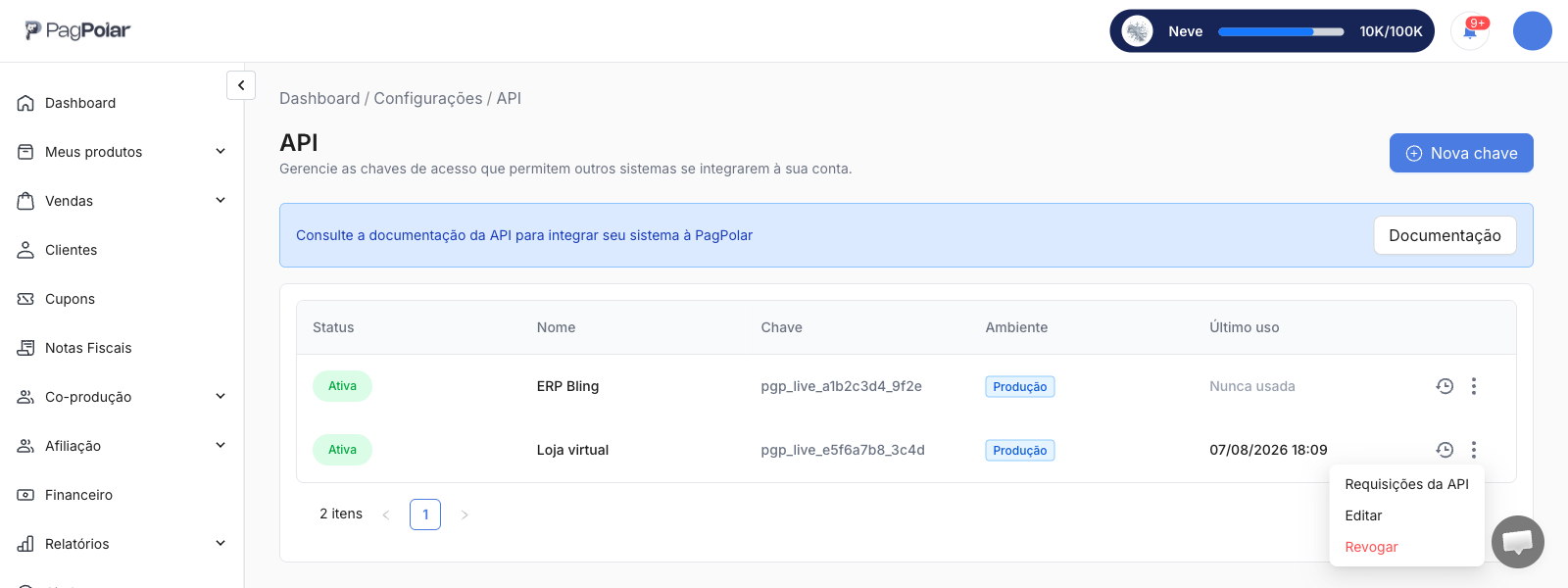
A mudança vale a partir da próxima requisição, inclusive para os tokens já emitidos. Veja A credencial é conferida em toda requisição e como a API descobre o IP em Restrição por IP.
Na edição, só dá para mudar o nome e os IPs autorizados. O ambiente e o webhook não aparecem no formulário de edição.
Expiração
Uma credencial pode ter data de expiração. Depois dessa data, POST /auth/token e as chamadas com os tokens já emitidos respondem 401 com Credencial de API expirada. O formulário do painel não tem campo para essa data.
Revogar uma credencial
Revogue a credencial quando a chave vazar, quando a integração deixar de existir ou quando você perder a chave.
- Em Configurações → API, abra o menu da credencial (três pontos).
- Clique em Revogar.
- Confirme em Revogar esta chave?.
O que acontece:
- A partir da próxima requisição,
POST /auth/tokene as chamadas com os tokens já emitidos respondem401comCredencial de API revogada ou inativa. Veja A credencial é conferida em toda requisição. - O webhook da credencial é desativado. Os envios que ainda estavam na fila são descartados.
- A revogação não pode ser desfeita. Para voltar a integrar, crie outra credencial.
Limite de 5 credenciais ativas
Cada conta pode ter até 5 credenciais ativas ao mesmo tempo. Ao tentar criar a sexta, o painel mostra:
Limite de 5 credenciais ativas atingido. Revogue uma credencial antes de criar outra.Credenciais revogadas não contam no limite. Chaves de Produção e de Homologação contam juntas.
Ver o histórico de requisições
- Em Configurações → API, abra o menu da credencial (três pontos).
- Clique em Requisições da API. Abre a tela Histórico de requisições.
- Abra uma requisição para ver os detalhes.
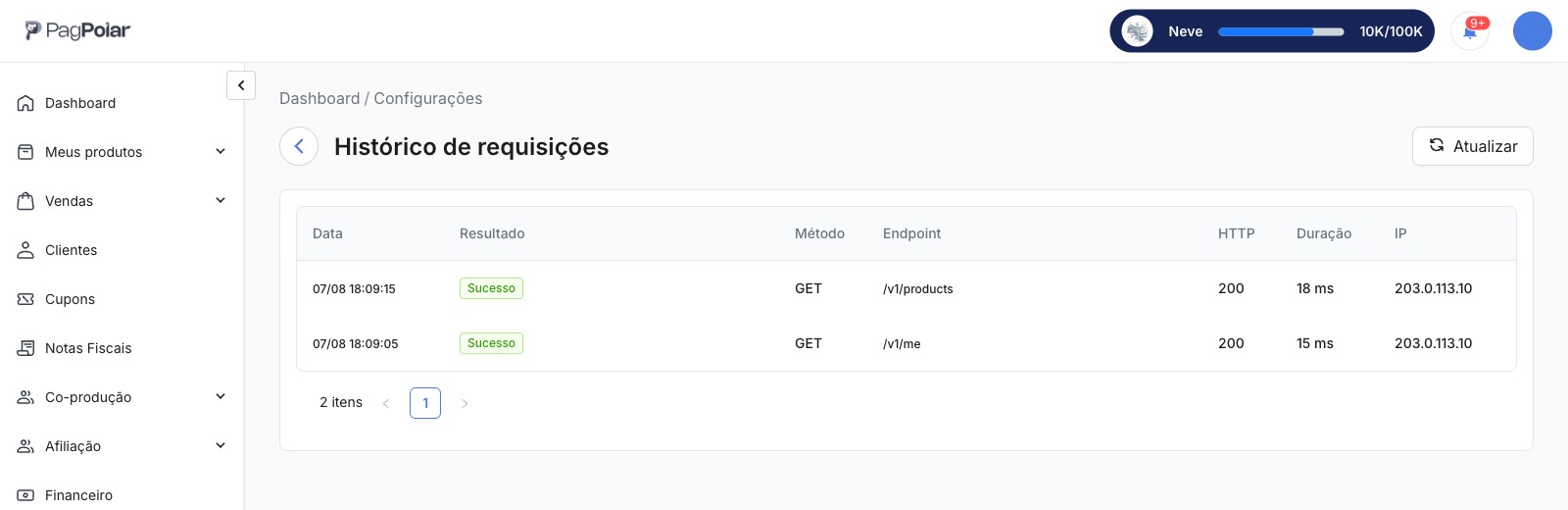
| Detalhe | O que mostra |
|---|---|
| Resultado | Se a requisição deu certo ou qual tipo de erro teve. |
| Data | Quando a requisição chegou. |
| Endpoint | Método e rota chamados. |
| Status HTTP | Status da resposta. |
| Duração | Tempo de resposta. |
| ID da requisição | O mesmo request_id do corpo do erro e do header X-Request-Id. |
| IP de origem | O IP que a API considerou. Útil para configurar os IPs autorizados. |
| Idempotency-Key | A chave enviada, quando houver. |
| Mensagem de erro | A message do erro, quando houver. |
Na lista de credenciais, o ícone Ver histórico abre os envios do webhook da credencial. Veja Entregas e retentativas.